


Microsoft Excel: Spreadsheets
4,81.29M Arvustused
Rakenduse andmed
- Versioon
- Sõltub seadmest
- Uuendatud
- Litsents
- Free
- Allalaadimised
- 1 000 000 000+
- Arendaja
- Microsoft Corporation
- Kategooriad
- Produktiivsus
- Platvorm
- Android, iOS
Ekraanipildid
 Analüüsis AppCompare
Tere kõigile! Täna jagan oma mõtteid rakendusest, mis on tõenäoliselt iga kontoritöötaja ja andmeanalüütiku unistus - Microsoft Excel. Jah, me räägime rakendusest, mis on olnud meie eludes juba aastaid ja on endiselt üks parimaid tööriistu arvutustabelite haldamiseks. Las ma räägin, miks just see rakendus peaks leidma koha sinu telefonis või tahvelarvutis.
Kellele mobiilne Excel kõige rohkem sobib?
Minu meelest on selle rakenduse suurim väärtus võimalus jätkata tabelitööd siis, kui arvuti pole käepärast. See sobib hästi inimesele, kes kontrollib tööpäeva jooksul kulusid, vaatab üle laoseisu, uuendab projekti edenemist või parandab teel olles mõne lahtri. Kui sinu töö eeldab aga pikki valemeid, suure hulga andmete võrdlemist või keerukat vormindamist, jääb telefon kitsaks. Sellise töö jaoks valiksin arvuti; mobiiliversioon on parim kaaslane väiksemate paranduste ja kiirete kontrollide jaoks.
Igapäevane näide: enne poest lahkumist saad avada pere eelarvetabeli, lisada ostu summa ja vaadata, kui palju kuu kulueelarvest alles on. Kui tabelis on juba valemid, ei pea sa kogusummat käsitsi arvutama. Selline kasutus näitab hästi, miks telefonis arvutustabelist kasu on, kuid ka seda, miks selge ülesehitus loeb: väikesel ekraanil on lihtsam eksida, kui päised, sisestuslahtrid ja kokkuvõtted pole eristatavad.
Esimesed muljed ja kasutajaliides
Kui sa oled varem kasutanud Exceli töölauaversiooni, siis on mobiilirakendus sulle üsna tuttav. Kuid ärge laske end petta - Microsoft Excel on nutitelefoni jaoks optimeeritud ja pakub täiesti uutmoodi kasutajakogemust. Rakendus avaneb kiiresti ja disain on intuitiivne. Kõik olulised tööriistad on mugavalt käeulatuses, nii et sa ei pea muretsema selle pärast, et midagi olulist kahe silma vahele jääb.
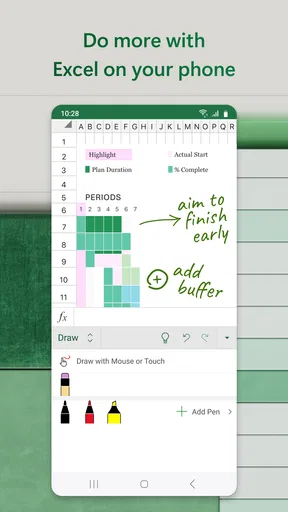
Telefonis töötades ei kasuta ma tabelit täpselt samamoodi nagu arvutis. Puudutusega lahtri valimine, väärtuse muutmine ja tabelis liikumine on sobiv lühikesteks ülesanneteks, kuid suurel töölehel võib soovitud kohta jõudmine võtta aega. Enne liikvel olles muutmist tasub suumida sobivasse vaatesse ja kontrollida, et aktiivne lahter oleks õige; eriti ettevaatlik tasub olla siis, kui kõrval asuvad valemid või kokkuvõtted. Tahvelarvuti annab rohkem ruumi ja sobib pikemateks tööseanssideks paremini, ent klaviatuuriga arvuti on endiselt mugavam mahuka sisestamise jaoks.
Funktsionaalsus ja tööriistad
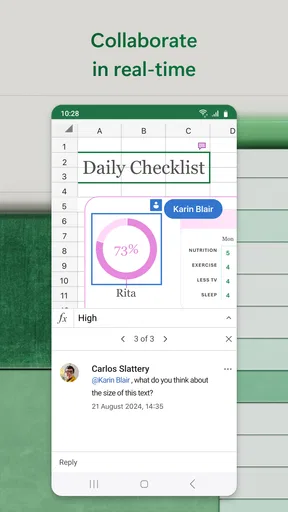
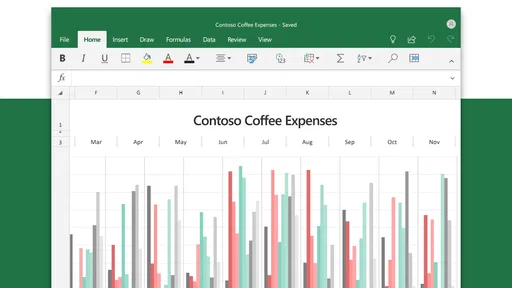
Exceli mobiilirakendus ei jää kuidagi alla töölauaversioonile. Sa saad kasutada kõiki oma lemmikfunktsioone nagu valemid, diagrammid ja isegi keerukad makrod. Lisaks on olemas ka võimalus teha koostööd teistega reaalajas, mis on eriti kasulik, kui töötad meeskonnas. Just see funktsioon teeb Excelist suurepärase tööriista nii väikeste projektide kui ka suurte andmeanalüüside jaoks.
Ma kasutaksin telefoni eelkõige olemasoleva arvutuse kontrollimiseks ja lihtsa muudatuse tegemiseks, mitte selleks, et ehitada algusest peale keerukat mudelit. Näiteks kui jälgid projektitabelis ülesannete tähtaegu, saad koosoleku järel muuta olekut või lisada lühikese märkuse. Kui aga tuleb korraga üle vaadata palju valemeid, on arvutiekraan ja hiir täpsemad ning aitavad vähendada valesse lahtrisse kirjutamise ohtu. See pole rakenduse viga niivõrd kui mobiiliseadme loomulik piirang.
Tasub enne valimist lugeda

Moovit ei juhi busse, kuid mõjutab seda, kuidas linnas liigume

Nädala valik: Microsoft 365 Copilot aitab tööga kiiremini alustada

VLC Androidis: vabadus jääb, seadistamist tuleb juurde

Hill Climb Racing täidab lühikesed pausid, kuid ei püsi kaua värske

Woodturning pakub telefonimüras lühikest ja rahulikku pausi

Miks Reddit tõmbab kasutajad endiselt tagasi
Kui jagad töövihikut teistega, on kasulik enne muutmist kokku leppida, milliseid veerge igaüks uuendab. Koostöö ei asenda head töökorraldust: läbimõeldud päised, üheselt mõistetavad väärtused ja eraldi kokkuvõtteala teevad tabeli telefonis palju hõlpsamini loetavaks. Mina hoiaksin mobiilis tehtavad muudatused võimalikult sihipärased ning vaataksin olulisemad arvutused hiljem suuremal ekraanil üle.
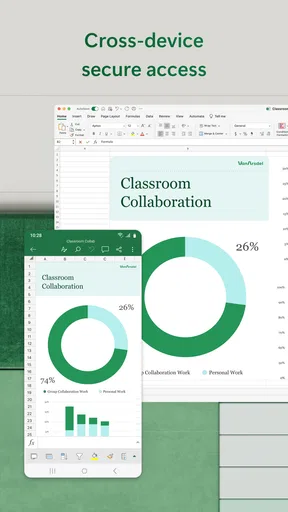
Rakendus toetab ka pilvesalvestust, nii et sa saad oma failid salvestada OneDrive'i või Dropboxi. See tähendab, et sa saad oma dokumentidele ligi igal ajal ja igalt poolt. Nii et kui sul on vaja midagi kiirelt muuta või jagada, siis pole see probleem.
Praktiline harjumus on hoida tööfailil selge nimi ja kasutada üht kokkulepitud salvestuskohta, et mitte avada kogemata vana koopiat. Pilves oleva töövihiku eelis ilmneb eriti siis, kui alustad tööd telefonis ja jätkad hiljem arvutis. Enne võrguühenduseta olukorda tasub vajalik fail avada ja veenduda, et sul on õige koopia käepärast; nii ei jää tähtis muudatus viimase hetke peale. Kui failid on eri asukohtades laiali, võib sünkroonimise mugavus muutuda hoopis segaduseks.
Kohandatavus ja rakendusvõimalused
Üks Exceli tugevaid külgi on selle kohandatavus. Sa saad luua oma mallid ja kasutada neid korduvalt, mis säästab palju aega ja vaeva. Lisaks on olemas terve hulk lisasid, mida saad alla laadida, et veelgi võimendada oma Exceli kasutuskogemust. Näiteks, kui oled suur andmeanalüüsi fänn, siis saad lisada tööriistu, mis aitavad sul andmeid veelgi tõhusamalt analüüsida.
Kui täidad korduvalt sama tüüpi tabelit, tasub mall kujundada nii, et telefonis oleks esimesena näha just need väljad, mida päriselt sisestad. Näiteks lihtsa tööpäeviku puhul hoia kuupäev, tegevus ja märkus kõrvuti, mitte ära paiguta neid laia tabeli eri otstesse. See väike ettevalmistus vähendab kerimist ja teeb mobiilse sisestamise vähem tülikaks. Samas ei tasu eeldada, et arvutile loodud keeruline töövihik muutub automaatselt telefonis mugavaks: laiad tabelid ja tihe vormindus on väikesel ekraanil raskemini hallatavad.
Exceli eelis tavalisemate märkmerakenduste ees on see, et andmeid saab paigutada ridadesse ja veergudesse ning nende põhjal arvutusi teha. Kui vajad ainult lühikese loendi koostamist, on lihtsam märkmik sageli kiirem. Kui aga tahad kulusid rühmitada, võrrelda kuude tulemusi või lasta summadel ise uueneda, on arvutustabel mõistlikum valik. Google Sheetsi tüüpi veebipõhine alternatiiv võib sobida neile, kes eelistavad töötada täielikult brauseris, kuid Excel on loomulik valik inimesele, kelle töö käib juba Exceli failide ümber ja kes soovib neid seadmete vahel jätkata.
Kasutajakogemus ja ühilduvus
Võib-olla üks parimaid asju Exceli puhul on see, et see on saadaval nii Androidi kui ka iOS-i seadmetele. Ja see töötab sujuvalt mõlemas süsteemis. Kasutajakogemus on ühtlane ja sa ei pea muretsema ühilduvusprobleemide pärast. See on ideaalne rakendus neile, kes kasutavad erinevaid seadmeid ja vajavad universaalset lahendust.
Microsoft Corporationi rakendus kuulub produktiivsustööriistade hulka ning seda saab tasuta kasutada, kuigi Play kaudu arveldatavate rakendusesiseste ostude hinnad ulatuvad kaheksakümnest sendist kahesaja üheksateistkümne euroni. Enne tasulise võimaluse valimist kontrolliksin, millist konkreetset vajadust see lahendab, sest lihtne tabeli vaatamine või väike muudatus ei pruugi lisakulu õigustada. Rakenduse vanusepiirang on PEGI 3, seega sobib see üldisele kasutajaskonnale, kuid tööfailidesse sisestatavate andmete eest vastutab ikkagi kasutaja.
Selle tuntus on muljetavaldav: rakendusel on keskmiselt 4,8 tärni, üle 9 miljoni hinnangu ja rohkem kui 1 miljard installi. Need arvud ei tähenda, et igaüks peaks just mobiiliversiooniga kogu töö ära tegema, kuid annavad aimu, kui laialt Excelit kasutatakse. Uue kasutaja jaoks võib tuttav failivorming olla suur pluss, sest kolleegid või pereliikmed võivad juba sama tüüpi tabeleid jagada. Samal ajal tasub meeles pidada, et tuntud rakendus ei muuda väikest ekraani suureks ega asenda läbimõeldud töövoogu.
Kui sinu peamine küsimus on, kas telefoniga saab töövihikut avada ja kiirelt muuta, siis on vastus jah: see ongi mobiilse kasutuse üks praktilisemaid põhjusi. Kui aga vajad pidevalt pikki tööseansse, täpset vormindamist või suure hulga andmete korraga ülevaatamist, soovitan kasutada arvutit. Kasutaja, kes soovib lihtsalt mõnda märget hoida, võib omakorda saada lihtsama kogemuse tavalisest märkmerakendusest. Sobiv valik sõltub sellest, kas vajad tabeli arvutusvõimet või ainult teksti talletamist.
Mida tasub edaspidi jälgida?
Exceli mobiilse kasutuse väärtus sõltub minu jaoks sellest, kas see teeb väikese ülesande päriselt lihtsamaks: kas leian vajaliku faili, muudan õiget lahtrit ja saan hiljem tööd suuremal ekraanil jätkata. Kui valid rakenduse, katseta esmalt mõne mitteolulise töövihikuga ning vaata üle, kuidas sinu tabeli valemid, veerud ja jagamine seadmes käituvad. See annab parema aluse otsustada, kas mobiilne töökorraldus sobib sinu vajadustega, kui pelgalt funktsioonide nimekirja vaatamine.
Rakendus ilmus 6. jaanuaril 2015 ning selle pika kasutusaja jooksul on Excelist saanud paljude jaoks tuttav viis arvutustabelitega töötada. Mul pole põhjust lubada kindlaid tulevasi muudatusi; praktiliselt tasub jälgida, kas rakendus jääb sinu enda seadmetes ja tööfailidega sujuvaks ning kas selle tööriistad vastavad sellele, mida mobiilis tegelikult teed. Kogenud kasutajale on tähtis ka see, et liikvel olles tehtud muudatused sobituksid tema tavapärase arvutustabelitööga, mitte ei sunniks kogu töövoogu ümber korraldama.
Lõppkokkuvõte
Kokkuvõttes on Excel rakendus, mida ma ei kõhkleks soovitamast. See on funktsionaalne, intuitiivne ja sobib nii algajatele kui ka kogenud kasutajatele. Kui sa veel ei kasuta seda oma mobiiliseadmes, siis on aeg see viga parandada. Lae alla ja alusta oma arvutustabelitega töötamist juba täna!
Minu soovitus on siiski alustada realistliku ootusega: kasuta mobiiliversiooni kiireteks parandusteks, kontrolliks ja tabeli täitmiseks seal, kus arvutit pole, ning jäta mahukam analüüs suuremale ekraanile. Nii saad Exceli tugevustest kasu ilma, et peaksid telefoni ebamugavuste pärast süüdistama. Kui sinu töö nõuab ainult lihtsaid loendeid, vali lihtsam tööriist; kui vajad arvutusi, korduvkasutatavaid tabeleid ja võimalust jätkata sama failiga eri seadmetes, on Exceli lisavõimalused oma kohta väärt.
Plussid
- Võimas tabelarvutuste tööriist.
- Lihtne kasutada algajatele.
- Palju sisseehitatud funktsioone.
- Integreerub hästi teiste Microsofti toodetega.
- Pilvesalvestus ja koostöövõimalused.
Miinused
- Vajab tasulist tellimust.
- Raskem õppida keerukaid funktsioone.
- Mobiiliversioonil piiratud võimalused.
- Võib aeglaselt töötada suure andmemahuga.
- Võib olla ülearu keeruline lihtsateks ülesanneteks.
Korduma kippuvad küsimused: Microsoft Excel: Spreadsheets
Kuidas Microsoft Excel: Spreadsheets töötab mobiilseadmetes?
Microsoft Excel pakub mobiilseadmetes funktsioone, mis sarnanevad arvutiversiooniga. Saate luua, redigeerida ja vaadata tabeleid, kasutades rakenduse lihtsat ja intuitiivset liidest. Kuigi mõned keerulised funktsioonid võivad olla piiratud, toetab rakendus pilveteenuseid, et hoida teie failid sünkroonis kõigi seadmetega.
Kas Microsoft Exceli kasutamiseks on vaja Microsoft 365 tellimust?
Põhiliste funktsioonide kasutamine Microsoft Excelis on tasuta, kuid mõned täpsemad funktsioonid ja koostöövõimalused nõuavad Microsoft 365 tellimust. Kui vajate rohkem funktsioone ja integreerimisvõimalusi, võib tellimus olla kasulik. Tellimusega saate ka täiendavat salvestusruumi OneDrive'is.
Kas Microsoft Exceli mobiilirakendus toetab koostööd reaalajas?
Jah, Microsoft Exceli mobiilirakendus toetab reaalajas koostööd. Saate jagada oma tabeleid kolleegidega, kes saavad neid üheaegselt redigeerida. See funktsioon on eriti kasulik meeskonnatööks ja projektide haldamiseks, tagades, et kõik osalejad näevad viimaseid muudatusi.
Milliseid failivorminguid Microsoft Excel: Spreadsheets toetab?
Microsoft Excel toetab mitmeid failivorminguid, sealhulgas .xlsx, .xls, ja .csv. See võimaldab avada ja salvestada faile erinevates formaatides, mis on kasulik, kui töötate erinevate rakendustega või peate andmeid jagama erinevates keskkondades. Tugi mitmetele vormingutele tagab paindlikkuse ja ühilduvuse.
Kas andmete turvalisus on tagatud Microsoft Excelis?
Jah, andmete turvalisus on Microsoft Excelis tagatud. Rakendus kasutab andmete kaitsmiseks krüpteerimist ja võimaldab määrata paroolikaitse tundlikele failidele. Lisaks saate kasutada Microsofti pilveteenuseid, mis pakuvad täiendavaid turvameetmeid ja andmete varundamist. Alati on soovitatav kasutada tugevaid paroole ja jälgida parimaid turvapraktikaid.


